Как проверить полотно, сигнал, камеры, рабочий контент и резерв LED-экрана, зафиксировать дефекты и принять систему до открытия дверей.
Экран собран, изображение появилось, подрядчик сообщает о готовности. Но одна секция светодиодного (LED) экрана выглядит темнее соседних. При рабочем свете теряется мелкий текст, а камера видит полосы. Если принять систему по признаку «включается», эти дефекты перейдут в общую репетицию и отнимут время у других служб.
Мы в «Авентуре» считаем приёмку LED-экрана отдельным обязательным этапом перед репетицией. Проверяем собранную систему показа: полотно, рабочий источник, контент, камеры и резерв. Команда фиксирует итоговый статус и все открытые ограничения.
Если экран входит в ваш проект, запросите расчёт организации и технической реализации мероприятия. Мы свяжем систему экрана со сценарием, светом, съёмкой, контентом и общим планом площадки.
Что считается приёмкой LED-экрана?
Приёмка LED-экрана на мероприятии - это проверка фактического результата после монтажа и первичной настройки, но до допуска системы в основную программу. Команда оценивает собранный экран вместе с рабочим источником, контентом и камерами. Итог проверки отвечает на конкретный вопрос: может ли система выполнить заявленный сценарий для зала и съёмки в реальных условиях мероприятия.
Это не инженерная сертификация и не инструкция по ремонту. Расчёты конструкции, питание, настройку контроллеров и замену модулей выполняют профильные специалисты. Заказчик или руководитель производства принимает наблюдаемый результат и фиксирует, какие ограничения остаются.
Приёмка начинается с уже собранной конфигурации. Выбор модели, шага пикселя, способа установки и точки подвеса должен быть закрыт раньше. Эти вопросы относятся к техническому аудиту площадки и проектированию. На текущем этапе команда проверяет, совпал ли смонтированный результат с согласованным техническим заданием.
Формулировка «экран работает» слишком широкая. Отдельная секция может отличаться по яркости, а рабочая область изображения - обрезать край презентации.
Резервный вход иногда существует только в схеме. Камеры при этом способны показать артефакт, незаметный оператору у стены. Каждый результат требует отдельного теста.
Мы считаем экран готовым к следующему этапу, когда команда может показать четыре вещи: проверенную конфигурацию, результаты тестов, список дефектов и один итоговый статус. Если меняется важная часть системы, затронутую проверку проводят снова.
Входные данные и роли приёмки
До начала теста нужны рабочая конфигурация, понятные критерии и один человек, который отвечает за итоговый статус. Команда заранее собирает документы, файлы и настройки для проверки. Иначе специалисты могут добросовестно тестировать разные версии системы, получить разные результаты и потратить монтажное время на выяснение исходных условий.
В комплект входят схема экрана, перечень оборудования, параметры рабочей области изображения, основной источник сигнала и принятая версия контента. Отдельно фиксируют световые сцены, позиции камер, правила площадки и критерии из договора или технического задания. Универсальные допуски по яркости, числу дефектных пикселей или времени восстановления сюда не добавляют. Они зависят от конкретного проекта и оборудования.
Роли лучше назвать до первого паттерна. Один специалист управляет процессором, другой отвечает за медиасервер - систему воспроизведения контента. Третий смотрит камеры, четвёртый меняет свет. За итоговый статус отвечает один человек.
В таблице собраны ключевые пункты раздела: Роль, Что подтверждает, Что передаёт владельцу статуса. Используйте её как быстрый ориентир при подготовке мероприятия.
| Роль | Что подтверждает | Что передаёт владельцу статуса |
|---|---|---|
| Подрядчик LED-системы | сборку полотна, подключение, настройки и исправление аппаратных дефектов | фактическую конфигурацию и результат своих тестов |
| Видеоинженер | входы, рабочая область изображения, масштабирование, сохранённые наборы настроек и путь сигнала | какой маршрут проверен и где остаётся ограничение |
| Команда контента | мастер-версии файлов, первый и последний кадр, форматы | какой файл и какая версия запущены |
| Световая служба | рабочие световые состояния сцены и зала | в каких условиях проверяли читаемость и контраст |
| Камерная команда | результат в видоискателе, контрольной записи и эфирном тракте | какие артефакты видит каждая рабочая камера |
| Площадка или технический заказчик | локальный регламент, доступы и ограничения объекта | что закрыто по правилам площадки |
| Владелец приёмки | общий критерий, дефект-лист и решение | статус для режиссёра, штаба и технической репетиции |
Для проектов, где экран является частью большой сцены, полезно заранее связать приёмку с услугой светодиодных экранов и общим техническим планом. Ссылка между задачами важнее названия подрядчика: экран, свет, камера и система показа должны проверяться как одна рабочая среда.
Как осмотреть полотно до запуска контента?
Сначала полотно осматривают как физически собранную стену, без попытки скрыть недостатки красивым роликом. Команда проверяет геометрию, стыки и равномерность секций LED-экрана. Одновременно профильные специалисты подтверждают безопасный доступ и соблюдение правил площадки. Этот шаг должен отделить наблюдаемый дефект от предположения о его причине.
Осмотр проводят при безопасном рабочем состоянии, которое задаёт технический руководитель. Заказчик не открывает секции экрана и не вмешивается в питание. Он смотрит на результат и указывает участок, где проявляется проблема.
Проверяем:
- полностью ли изображение занимает согласованную область экрана;
- нет ли обрезки, растяжения или неожиданного пустого участка;
- совпадает ли физическая раскладка секций с логической картой;
- не выделяются ли вертикальные и горизонтальные стыки;
- нет ли секции или модуля с заметно другой яркостью либо оттенком;
- не видны ли пятна, нестабильные пиксели и повторяющийся рисунок дефекта;
- не выступают ли части конструкции в гостевую или сценическую зону;
- сохранён ли доступ к тылу стены и сервисным участкам;
- защищены ли кабельные трассы и не мешают ли они проходам;
- доступно ли предусмотренное аварийное отключение для уполномоченной команды.
Наблюдение записывают без диагноза, если причина ещё не установлена. Формулировка «тёмное прямоугольное пятно в правой верхней части на серой заливке» полезнее, чем «сломалась калибровка». Первая фраза позволяет повторить тест. Вторая может направить специалистов по ложному пути.
После замены модуля или секции осмотр не заканчивается появлением картинки. Официальные материалы производителей показывают, что отдельным системам требуется штатная процедура восстановления калибровочных данных. Поэтому заменённый участок снова проходит заливки, проверку швов, рабочий контент и контроль после перезапуска.
Паттерны и реальный контент
Тестовые изображения помогают найти технический дефект, а реальный контент показывает его влияние на программу. Поэтому приёмка проходит в два шага: сначала команда использует диагностические заливки, сетки и движение, затем запускает утверждённые материалы события по рабочему маршруту. Эти слои дополняют друг друга и отвечают на разные вопросы.
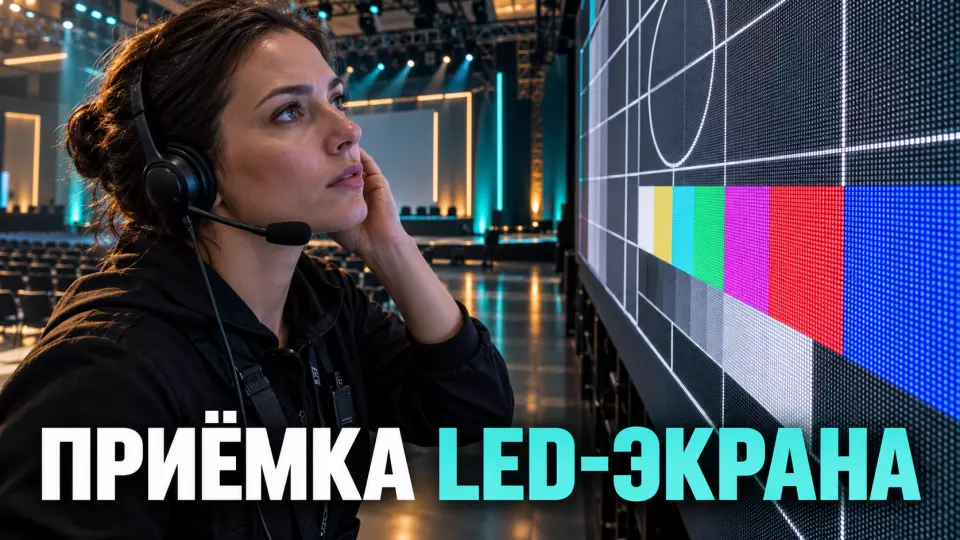
Однотонные заливки помогают увидеть нестабильные пиксели, пятна и разницу между модулями. Сетка и линии показывают геометрию, обрезку и неверный масштаб. Градиент обнаруживает ступени и провалы в тенях. Движущийся паттерн помогает заметить рывки, разрывы, дубли или неверную раскладку секций.
Набор паттернов зависит от процессора и проекта. Документация Brompton и NovaStar подтверждает сам принцип диагностических изображений, но не даёт права объявлять одинаковое меню обязательным для любого оборудования. Технический специалист выбирает доступные средства и объясняет, какой дефект проверяет каждый тест.
После диагностики запускают мастер-контент события. Мы берём тот же источник, вход, сохранённый набор настроек и способ запуска, который будет работать во время программы. Тестовый ноутбук, подключённый напрямую возле стены, не подтверждает рабочий маршрут из аппаратной.
В набор проверки обычно входят:
- титульная заставка и фирменные цвета;
- презентация с самым мелким текстом и тонкими линиями;
- лица и телесные оттенки;
- светлая и тёмная сцены;
- ролик с быстрым движением;
- первый и последний кадр каждого важного файла;
- аварийная заглушка;
- сигнал с камеры, если он возвращается на экран;
- материалы разных форматов, которые заявлены в программе.
Мастер-версия должна быть зафиксирована раньше. Процесс работы с файлами подробно разобран в статье о заморозке презентаций перед конференцией. Приёмка экрана не решает, какой файл финальный. Она доказывает, что принятый файл корректно проходит по рабочей системе показа.
Отдельно просматривают заставки и переходы с быстрыми вспышками. Международный консорциум веб-стандартов W3C описывает риск такого контента и советует оценивать его в максимальном масштабе показа. Этот материал не становится российской нормой для события, но даёт полезный сигнал: опасный фрагмент нельзя оценивать только в маленьком окне монтажной программы.
Что увидят зал и камеры?
Финальную картинку проверяют из характерных точек зала и через все рабочие камеры. Оператор оценивает изображение в тех световых сценах, ракурсах и режимах съёмки, которые войдут в программу. Центральный взгляд из аппаратной не показывает, что увидит крайний ряд, спикер на сцене или объектив с другой выдержкой.
Точки осмотра выбирают по реальной схеме. Обычно нужны центр гостевой зоны, края зала, ближайшее рабочее место, дальняя точка, позиция спикера и места с большим углом к экрану. Универсальную дистанцию назначать нельзя. Она зависит от геометрии, размера изображения, шага пикселя и задачи зрителя.
Проверку повторяют при тех световых состояниях, которые реально появятся в программе. Профессиональная ассоциация AVIXA рассматривает контраст как свойство всей системы и среды. Международный союз электросвязи (ITU) также связывает восприятие изображения с условиями просмотра. Поэтому результат в пустом тёмном зале не доказывает читаемость при рабочем сценическом свете.
Для каждого состояния смотрят не только яркость. Проверяют читаемость мелкого текста, различимость тёмных деталей, блики, визуальный комфорт и поведение фирменных цветов. Максимальная яркость сама по себе не цель. Она может утомлять зал, ухудшать тёмные сцены или создавать проблему для камеры.
Камерная проверка проходит на фактическом комплекте события. Оператор смотрит видоискатель, контрольный монитор и короткую запись. Полосы, разрывы и другие артефакты в камерном кадре могут зависеть от LED-панели, процессора и синхронизации пути сигнала. Поэтому результат проверяют на фактическом комплекте камер и экрана, а не по одному паспортному параметру.
Если проблема появляется только в одной камере, это записывают как условие воспроизведения. Затем профильные специалисты меняют одну переменную за раз и повторяют кадр. Одновременная смена яркости, набора настроек, выдержки и контента не показывает, что именно помогло.
Мы разбираем техническую подготовку в Telegram-канале «Авентуры». Статусы конкретного проекта, схемы и результаты камер остаются в закрытом контуре команды.
Путь сигнала и резерв
Систему принимают по всему пути сигнала: от рабочего компьютера или медиасервера до LED-экрана. Резерв подтверждают только фактическим переключением. Второй кабель, компьютер или контроллер сам по себе ничего не доказывает. Команда должна заранее настроить запасной маршрут, положить на него актуальный контент и убедиться, что оператор знает порядок действий.
Сначала команда называет основной маршрут. В записи остаются источник, активный вход и разрешение рабочей области изображения. Также фиксируют выбранный набор настроек, способ запуска и ответственного оператора. Затем тот же контент проходит через все заявленные источники: презентационный компьютер, медиасервер, видеомикшер, камера или удалённое включение, если они входят в программу.
Проверка резерва проходит как заранее согласованный сценарий переключения при отказе основного источника:
- Назвать основной и резервный источник, а также владельца переключения.
- Убедиться, что на резерве находится актуальная версия контента.
- Запустить на основном маршруте узнаваемый фрагмент рабочего материала.
- Выполнить предусмотренное проектом переключение.
- Подтвердить изображение в зале и в рабочих камерах.
- Вернуть основной маршрут и проверить, что конфигурация восстановилась.
- Записать результат, ограничение и действие команды во время программы.
Время восстановления не стоит брать из чужого проекта или рекламного описания. Оно становится критерием только тогда, когда записано в техническом задании, плане рисков или договоре. В остальных случаях команда фиксирует фактический результат и решает, подходит ли он заявленному сценарию.
Этот блок связан с общей технической репетицией мероприятия, но не заменяет её. Приёмка подтверждает систему экрана и показа. Репетиция проверяет, как система взаимодействует со светом, звуком, сценическими выходами, ведущим и всей программой.
Для сложного проекта экран входит в общее техническое оснащение мероприятия. При этом конкретную схему резерва определяет технический руководитель. Статья не подменяет проектирование и не раскрывает внутренние маршруты площадки.
Как вести дефект-лист и повторный тест?
Каждое замечание должно позволять другому специалисту воспроизвести проблему и понять критерий закрытия. Для этого команда записывает место дефекта, условия показа, проявление, владельца и способ проверки после исправления. Фразы «что-то мигает» или «цвет не тот» создают спор. Точная карточка превращает наблюдение в проверяемую задачу.
Карточка дефекта содержит участок полотна, тестовый материал, точку наблюдения или камеру, световое состояние, проявление, критичность, владельца, срок решения и способ повторной проверки. Для изображения полезно приложить фото или короткую запись, если они не искажают сам дефект. Доказательство дополняет описание, а не заменяет его.
В таблице собраны ключевые пункты раздела: Поле, Пример нейтральной записи. Используйте её как быстрый ориентир при подготовке мероприятия.
| Поле | Пример нейтральной записи |
|---|---|
| Где | правый верхний участок полотна, конкретная секция по карте подрядчика |
| На чём видно | серая заливка и титульная заставка |
| Откуда видно | центр гостевой зоны и первая рабочая камера |
| Условие | рабочая световая сцена выступления |
| Проявление | участок темнее соседних, граница заметна на лице |
| Владелец | роль или служба, которая устраняет причину |
| Критерий закрытия | повтор той же заливки, заставки и камерного кадра без заметного перехода в согласованных условиях |
| Статус | открыт, исправлен и ждёт теста, закрыт, принят с ограничением |
Причину записывают отдельно от наблюдения. Один и тот же видимый разрыв может быть связан с контентом, обработкой сигнала, сетью, отдельной секцией или раскладкой рабочей области изображения. Диагноз ставит профильный специалист. Владелец приёмки следит, чтобы после изменения повторился исходный тест.
Правило закрытия простое: сообщение «исправлено» переводит задачу в состояние ожидания проверки, но не закрывает её. Команда возвращает те же условия, запускает тот же материал и смотрит из той же точки. Если изменение затронуло соседние участки или весь тракт, объём повторного теста расширяет технический руководитель.
После приёмки любое значимое изменение возвращает затронутую часть на проверку. Это касается нового файла, другого входа, нового набора настроек, замены модуля, перестановки камеры и изменения световой сцены. Полный процесс не всегда нужно начинать заново, но влияние изменения нельзя принимать на веру.
Как выбрать итоговый статус приёмки?
Итог приёмки передают одним из трёх статусов: принят, принят с явно записанным ограничением или не принят к заявленному сценарию. Выбор зависит от результатов обязательных тестов и влияния открытых дефектов на программу. Это рабочие статусы команды, а не юридические формулировки для акта или универсальный отраслевой стандарт.
В таблице собраны ключевые пункты раздела: Статус, Когда применять, Что получает режиссёр или штаб. Используйте её как быстрый ориентир при подготовке мероприятия.
| Статус | Когда применять | Что получает режиссёр или штаб |
|---|---|---|
| Принят | обязательные тесты пройдены, блокирующих дефектов нет, резерв проверен в согласованном объёме | система экрана и показа готова к следующему этапу |
| Принят с ограничением | дефект остаётся, но уполномоченные стороны понимают его влияние и согласовали допустимый сценарий | точное ограничение, затронутый контент и резервное действие |
| Не принят к заявленному сценарию | дефект блокирует безопасность, основной показ, согласованный кадр или рабочий резерв | что блокирует переход, кто владелец и когда будет повторный тест |
Статус «принят с ограничением» нельзя использовать как корзину для неудобных замечаний. Ограничение должно быть наблюдаемым. Например, конкретный ролик исключён из программы, один источник не используется или камера меняет согласованный ракурс. Формулировка «есть небольшие вопросы» ничего не сообщает следующей смене.
Статус «не принят» не означает, что весь проект остановлен навсегда. Он показывает, что заявленный сценарий пока не доказан. Команда может исправить дефект, упростить способ показа, перейти на проверенный резерв или изменить программу. После решения затронутые тесты проводят снова.
Блокирующее замечание передают через установленный маршрут. В статье о штабе мероприятия и радиосвязи мы разбираем общий формат эскалации. Для экрана достаточно короткого сообщения: наблюдаемый факт, затронутый сценарий, владелец, действие и время следующего подтверждения.
Передача экрана в техническую репетицию
Экран передают в общую репетицию после короткой передачи статуса команде. В ней перечисляют проверенную конфигурацию, открытые ограничения и ответственного за резервное переключение. Общей команде не нужен весь журнал обсуждений. Ей важно понимать, что готово, что ограничено и при каком изменении систему нужно проверить повторно.
Процесс передачи выглядит так:
- Зафиксировать фактическую конфигурацию и рабочие версии контента.
- Подтвердить результаты полотна, паттернов, гостевых точек и камер.
- Перечислить закрытые дефекты и приложить результаты повторных тестов.
- Отдельно назвать открытые ограничения и их влияние на программу.
- Подтвердить основной маршрут сигнала и проверенный резерв.
- Назвать владельца переключения и владельца итогового статуса.
- Передать один статус режиссёру, руководителю производства и штабу.
- Вернуть затронутый блок на проверку после любого изменения.
Финальная сверка до открытия дверей
Перед открытием дверей команда проходит короткую финальную сверку на рабочей конфигурации. Она подтверждает, что экран показывает утверждённый контент, камеры видят проверенный кадр, резерв переключается, а каждый открытый дефект имеет владельца и статус. Это последний контрольный снимок системы перед началом общей программы.
Проверяем:
- рабочая область изображения заполнена правильно;
- швы и неоднородности оценены на диагностическом материале;
- утверждённый контент запущен из основной системы;
- световые сцены проверены;
- каждая камера дала контрольный кадр;
- резерв переключён фактическим действием;
- дефекты имеют владельцев и статусы;
- доступ и безопасность подтверждены профильными специалистами по правилам площадки.
Приёмка не обещает отсутствие отказов во время события. Она убирает неопределённость, которую команда может найти до гостей: непроверенный вход, устный дефект, старую версию файла или формальный резерв. Мы в «Авентуре» проводим этот этап, чтобы общая репетиция начиналась с известной конфигурации, а не с повторного монтажа в режиме дефицита времени.
Если вам нужно связать LED-экран со сценарием, светом, камерами и работой технических служб, запросите смету мероприятия. Мы соберём критерии приёмки, роли, повторные тесты и передачу системы в общий прогон.
Функции конкретных производителей относятся только к указанным системам и не объявляются универсальными требованиями.
Частые вопросы
Приёмка LED-экрана на мероприятии - это проверка фактического результата после монтажа и первичной настройки, но до допуска системы в основную программу. Команда оценивает собранный экран вместе с рабочим источником, контентом и камерами. Итог проверки отвечает на конкретный вопрос: может ли система выполнить заявленный сценарий для зала и съёмки в реальных условиях мероприятия.
До начала теста нужны рабочая конфигурация, понятные критерии и один человек, который отвечает за итоговый статус. Команда заранее собирает документы, файлы и настройки для проверки. Иначе специалисты могут добросовестно тестировать разные версии системы, получить разные результаты и потратить монтажное время на выяснение исходных условий.
Сначала полотно осматривают как физически собранную стену, без попытки скрыть недостатки красивым роликом. Команда проверяет геометрию, стыки и равномерность секций LED-экрана. Одновременно профильные специалисты подтверждают безопасный доступ и соблюдение правил площадки. Этот шаг должен отделить наблюдаемый дефект от предположения о его причине.
Тестовые изображения помогают найти технический дефект, а реальный контент показывает его влияние на программу. Поэтому приёмка проходит в два шага: сначала команда использует диагностические заливки, сетки и движение, затем запускает утверждённые материалы события по рабочему маршруту. Эти слои дополняют друг друга и отвечают на разные вопросы.
Финальную картинку проверяют из характерных точек зала и через все рабочие камеры. Оператор оценивает изображение в тех световых сценах, ракурсах и режимах съёмки, которые войдут в программу. Центральный взгляд из аппаратной не показывает, что увидит крайний ряд, спикер на сцене или объектив с другой выдержкой.
Систему принимают по всему пути сигнала: от рабочего компьютера или медиасервера до LED-экрана. Резерв подтверждают только фактическим переключением. Второй кабель, компьютер или контроллер сам по себе ничего не доказывает. Команда должна заранее настроить запасной маршрут, положить на него актуальный контент и убедиться, что оператор знает порядок действий.
Источники
- AVIXA: системный контраст изображения
- Brompton Technology: тестовые паттерны процессора
- Brompton Technology: выравнивание панелей
- Brompton Technology: устранение артефактов в камерном кадре
- NovaStar: руководство контроллера и резервирование
- ITU: методика субъективной оценки изображения
- W3C WAI: быстро мигающий контент
- ROE Visual: калибровка после замены модуля
Содержание
Была ли статья полезна?