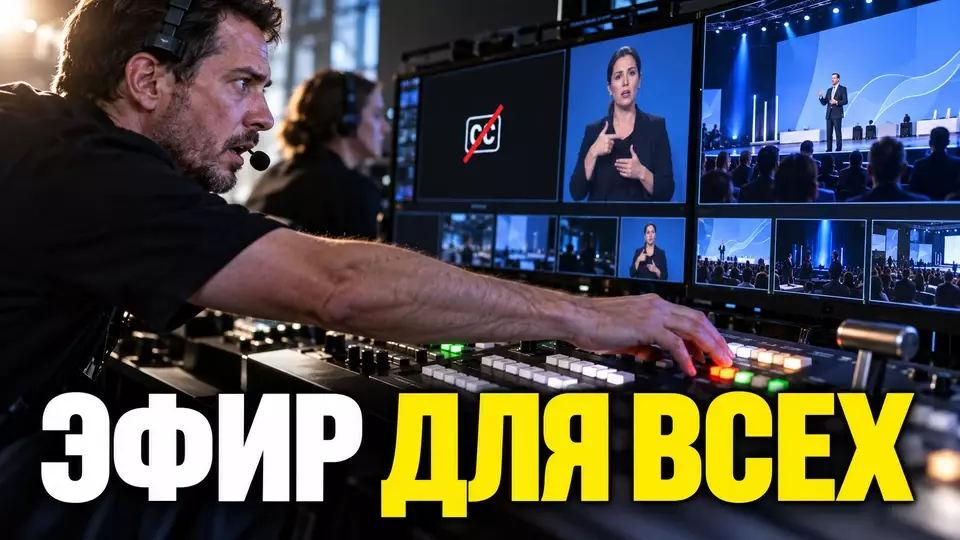
La diffusion accessible commence avant le choix de la plateforme. Nous abordons l'inscription, le son, les sous-titres, l'interprète, les questions, la répétition et l'enregistrement après l'événement.
La diffusion accessible d'un événement offre au participant plusieurs moyens égaux d'accéder au contenu et de poser des questions. Un simple bouton de sous-titres automatiques ne suffit pas. Chez Aventura, nous élaborons l'ensemble du parcours du participant : de l'inscription à l'enregistrement après la diffusion. Ensuite, nous le répétons intégralement lors de la répétition.
Qu'est-ce qui rend une diffusion accessible ?
En bref : Une diffusion accessible d'un événement permet de choisir la manière qui convient : regarder, écouter ou lire. Le participant sait à l'avance quelles fonctions sont disponibles et où les activer. Nous vérifions chaque fonction lors de la répétition, et après la diffusion, nous préparons l'enregistrement, les chapitres et les supports textuels relus. Le parcours reste clair.
L'accessibilité ne se résume pas à un seul service. Un participant a besoin de texte au lieu du son, un autre d'une interface agrandie ou d'une navigation au clavier. Parfois, un interprète en langue des signes russe, des supports avant la présentation ou un canal de questions textuel sont nécessaires. L'ensemble requis est déterminé par l'audience et l'objectif de l'événement.
Le W3C recommande de demander à l'avance les besoins des participants, de préparer les supports et de vérifier les conditions pour les sous-titres et l'interprétation. Nous ajoutons cette question au brief et à l'inscription. Même sans demandes spécifiques, nous assurons un son clair, des sous-titres et une navigation compréhensible. Après la diffusion, le participant reçoit l'enregistrement et le texte relu.
Il est utile de décomposer le parcours en étapes :
- Le participant reçoit une invitation accessible et un lien direct.
- Lors de l'inscription, il indique le mode de participation souhaité sans détails médicaux inutiles.
- Avant la diffusion, il reçoit le programme et les supports dans un format lisible.
- Pendant la diffusion, il voit l'orateur, les sous-titres, l'interprète et le canal de questions.
- Après l'événement, il reçoit l'enregistrement, les chapitres et le texte vérifié.
L'accessibilité commence dès l'inscription
Nous recueillons les exigences de participation avant de valider la plateforme et le schéma de diffusion. Dans le formulaire, nous posons une brève question ouverte : « Qu'est-ce qui vous aiderait à participer à l'événement ? ». À côté, nous listons les possibilités déjà prévues et laissons un contact pour une demande personnelle. La personne n'a pas à révéler son diagnostic, et nous obtenons une tâche concrète.
La réponse influence la plateforme, la mise en page, les prestataires et le calendrier de préparation des supports. Une demande d'interprète ne peut pas être ajoutée sans perte une heure avant la diffusion. Il en va de même pour les sous-titres manuels, un fichier de présentation accessible ou une piste audio séparée.
Nous associons les exigences aux statuts d'inscription. Le gestionnaire personnel voit quel service est validé, qui en est responsable et comment le participant recevra les instructions. Le processus détaillé de collecte des données est expliqué dans l'article sur l'inscription des participants à l'événement.
Nous publions des analyses pratiques d'événements corporate et business dans la chaîne Telegram d'Aventura. Vous pourrez y suivre les nouveaux scénarios, solutions techniques et check-lists.
Comment choisir les sous-titres pour la diffusion ?
Les sous-titres automatiques conviennent à un discours clair, à un rythme calme et à un faible risque d'erreur. Un spécialiste manuel est nécessaire lorsque la précision est critique, lorsque le programme contient de nombreux noms et termes, ou lorsqu'un participant a explicitement demandé des sous-titres professionnels. Nous choisissons la méthode de sous-titrage avant la répétition. Attendre la première panne en direct est risqué.
Le gouvernement du Canada prévient que les sous-titres automatiques comportent souvent des erreurs et recommande, pour les événements importants, le CART – des sous-titres créés en temps réel par un spécialiste. Microsoft Teams prend en charge les sous-titres intégrés et la connexion CART. La présence d'une fonctionnalité dans la plateforme ne garantit pas encore la qualité d'un événement particulier.
Le tableau rassemble les points clés de la section : Condition, Sous-titres automatiques, Sous-titres manuels. Utilisez-le comme repère rapide lors de la préparation de l'événement.
| Condition | Sous-titres automatiques | Sous-titres manuels |
|---|---|---|
| lexique familier et son clair | peut être testé comme option principale | utiles en cas d'exigence élevée de précision |
| noms, marques, abréviations sectorielles | nécessite un dictionnaire et une vérification obligatoire | le spécialiste reçoit un glossaire à l'avance |
| plusieurs locuteurs simultanément | la qualité dépend fortement de la discipline de parole | le transcripteur a aussi besoin d'un son clair et séparé |
| texte officiel après l'événement | une révision est nécessaire | une vérification finale est également requise |
Avant la diffusion, nous préparons un glossaire : noms, fonctions, marques, noms géographiques et abréviations. Lors de la répétition, les intervenants les prononcent à voix haute. L'éditeur note les erreurs et décide s'il est possible de corriger le dictionnaire ou s'il faut recourir à une autre méthode de sous-titrage.
Son, caméra et supports pour différents modes de participation
Un son clair est nécessaire pour l'auditeur, le système de sous-titrage et l'interprète. Nous réglons les microphones pour que la parole de chaque participant soit isolée, et nous demandons aux intervenants de ne pas parler en même temps. Nous répétons au micro les questions posées dans la salle. Sinon, le participant à distance verra la réponse sans la question, et les sous-titres perdront le contexte de la conversation.
La caméra doit cadrer le visage de l'intervenant d'assez près. Microsoft recommande un bon éclairage pour la lecture labiale et prévient que l'arrière-plan ne doit pas gêner le visage ou les gestes. Nous vérifions le cadrage avec la présentation : après l'activation des diapositives, le visage et l'interprète ne doivent pas se réduire à une vignette inutile.
Les documents sont remis avant l'événement ou en même temps, dans un fichier séparé. Le texte sur la diapositive ne remplace pas le document : un passage rapide et une petite police gênent la lecture. Présentateur explique la signification du graphique au lieu de dire « tout est visible à l'écran ».
Comment intégrer l'interprète à l'écran ?
En bref : L'interprète en langue des signes bénéficie d'une place permanente et visible, d'un bon éclairage et d'un son direct sans latence. Sa vignette ne disparaît pas lors du partage d'écran ni du changement d'intervenant. On explique à l'avance au participant comment épingler ou afficher la disposition souhaitée sur ordinateur et sur téléphone. Le test couvre les deux appareils.
Dans Google Meet, il est possible de lier les vignettes de l'intervenant et de l'interprète afin qu'elles restent côte à côte. La fonctionnalité fonctionne sur ordinateur, mais n'est pas conservée dans l'enregistrement ni dans les salles de réunion. Microsoft recommande d'afficher simultanément le contenu et la caméra de l'interprète. Les capacités des plateformes diffèrent, c'est pourquoi le régisseur vérifie la disposition finale sur l'appareil du participant.
Avant l'événement, l'interprète reçoit le programme, les textes des interventions et un glossaire. Lors de la répétition, il entend le même mixage que celui qu'il recevra en direct. Pour un flux séparé, nous vérifions d'abord le lien et l'accès. Ensuite, nous mesurons la latence et testons le retour à la diffusion principale.
Répétition de toute la chaîne
La répétition se déroule de l'invitation à l'enregistrement et vérifie la diffusion accessible de l'événement du point de vue du spectateur. Un participant test se connecte via un lien réel depuis un ordinateur portable, un autre utilise un téléphone et le réseau mobile. Ils activent les sous-titres, ouvrent les documents, posent une question par écrit, trouvent l'interprète et vérifient la navigation au clavier.
Chaque tâche est confiée à une personne précise : le son, la vidéo, les sous-titres, le travail de l'interprète, le chat, les documents et le canal de secours. Le réalisateur vérifie la présence du signal et si le participant peut trouver la fonction nécessaire sans aide. La fonction cachée dans le menu est montrée dans une courte instruction sans jargon.
La séquence de la répétition :
- Se connecter via le lien de l'invitation sans droits administratifs.
- Trouver le programme et la description des fonctions disponibles.
- Vérifier le son du haut-parleur, de la vidéo et de la question du public.
- Activer les sous-titres et prononcer le glossaire.
- Montrer la présentation avec l'interprète.
- Envoyer une question via le chat ou le formulaire.
- Basculer vers le canal de secours.
- Ouvrir l'enregistrement de test et le fichier de sous-titres.
Après chaque correction, l'équipe répète la même action. La checklist générale de la répétition se trouve dans le document sur la répétition technique de l'événement.
Secours sans perte d'accessibilité
La diffusion de secours doit conserver l'image, le son et les moyens de participation accessibles. Si la plateforme de secours ne prend pas en charge l'interprète ou les sous-titres, le réalisateur technique signale la limite à l'avance et prépare un canal séparé. Le participant reçoit l'instruction par le même moyen que l'invitation principale. Nous répétons également cette transition.
Nous testons la panne de l'internet principal, du microphone, de l'équipement d'envoi de la diffusion et du service de sous-titres. Pour chaque panne, l'équipe a une solution, un responsable et une phrase pour le présentateur. Le silence à l'antenne est pire qu'un court message honnête sur le basculement.
Le tableau rassemble les points clés de la section : Panne, Action principale, Ce que nous préservons pour l'accessibilité. Utilisez-le comme un repère rapide lors de la préparation de l'événement.
| Panne | Action principale | Ce que nous préservons pour l'accessibilité |
|---|---|---|
| flux principal perdu | activer l'équipement de secours ou passer à la plateforme de réserve | sous-titres, chat et un nouveau lien clair |
| le son du haut-parleur a cessé de fonctionner | passer au microphone de réserve | intelligibilité de la parole et transmission à l'interprète |
| sous-titres automatiques indisponibles | ouvrir un canal texte manuel | lien et modérateur du texte |
| caméra de l'interprète perdue | afficher la connexion de secours | emplacement permanent dans la mise en page |
Les rôles et canaux anti-crise sont décrits plus en détail dans le plan d'action en cas de panne. Pour une diffusion accessible, on y ajoute une vérification séparée des services de participation.
Que remettre aux participants après la diffusion ?
Après l'événement, le participant a besoin de l'enregistrement, des sous-titres corrigés, de la transcription, des supports et de la navigation par chapitres. L'éditeur vérifie le texte automatique par rapport à l'enregistrement et corrige les noms, les termes et les erreurs de sens. Les restrictions concernant la diffusion de la conversation sont convenues avant le montage et annoncées au public à l'avance.
Google indique que les sous-titres peuvent être intégrés à l'enregistrement et que la transcription textuelle permet de retrouver le passage souhaité du dialogue. La fonction exacte dépend de l'offre et des paramètres de la plateforme. C'est pourquoi nous effectuons un export de contrôle à l'avance et ne promettons pas au client un fichier que nous n'avons pas encore vérifié.
L'éditeur découpe l'enregistrement en chapitres et joint la présentation ou le résumé, car les sous-titres ne décrivent pas toute l'information visuelle. Dans le nom du fichier, il indique la langue et la version afin que le texte corrigé ne soit pas mélangé avec le brouillon. Pour les sous-titres finaux, nous vérifions la mise en forme conformément à la norme GOST R 57767-2017.
Devis et brief pour une diffusion accessible
Le coût dépend de la composition du programme et des modalités de participation. Il est influencé par la durée et le nombre de flux, les langues et les services d'accessibilité, l'équipement, la redondance et le traitement de l'enregistrement. La configuration exacte est déterminée après le brief et l'inspection technique. Un prix universel sans ces données serait inexact.
Pour le calcul, nous demandons :
- qui participe et quelles exigences ont déjà été exprimées ;
- ce qui est diffusé en direct et ce qui peut être enregistré à l'avance ;
- quelles langues, sous-titres et types de traduction sont nécessaires ;
- où se trouvent les intervenants, les interprètes et l'équipe de réalisation ;
- quel accès est nécessaire pour la diffusion et l'enregistrement ;
- quels fichiers le client attend après l'événement ;
- quelle redondance est obligatoire pour les fonctions critiques.
Ces réponses se transforment en schéma de signal, rôles, scénario de répétition et liste des livrables. Ainsi, nous intégrons l'accessibilité dès la production.
Questions fréquentes
L'accessibilité ne se résume pas à un seul service. Un participant a besoin de texte au lieu du son, un autre d'une interface agrandie ou d'une commande au clavier. Parfois, il faut un interprète en langue des signes russe, des documents avant l'intervention ou un canal de questions par écrit. L'ensemble nécessaire est déterminé par le public et l'objectif de l'événement.
Nous recueillons les besoins de participation avant de valider la plateforme et le déroulé de la diffusion. Dans le formulaire, nous posons une question ouverte et brève : «Qu'est-ce qui vous aiderait à participer à l'événement ?» À côté, nous listons les possibilités déjà prévues et laissons un contact pour une demande personnelle. La personne n'a pas à révéler de diagnostic, et nous obtenons une tâche concrète.
Les sous-titres automatiques conviennent à un discours clair, un rythme calme et un faible risque d'erreur. Un spécialiste humain est nécessaire lorsque la précision est critique, que le programme comporte de nombreux noms et termes, ou qu'un participant a explicitement demandé des sous-titres professionnels. Nous choisissons la méthode de sous-titrage avant la répétition. Attendre la première panne en direct est risqué.
Un son clair est nécessaire pour l'auditeur, le système de sous-titres et l'interprète. Nous réglons les microphones de manière à ce que la parole de chaque participant soit isolée, et nous demandons aux intervenants de ne pas parler en même temps. Nous répétons au micro toute question posée dans la salle. Sinon, le participant à distance verra la réponse sans la question, et les sous-titres perdront le contexte de la conversation.
Dans Google Meet, on peut lier les vignettes du présentateur et de l'interprète pour qu'ils restent côte à côte. La fonction fonctionne sur ordinateur, mais n'est pas conservée dans l'enregistrement ni dans les salles de réunion. Microsoft recommande d'afficher simultanément le contenu et la caméra de l'interprète. Les possibilités varient selon les plateformes, c'est pourquoi le réalisateur vérifie la disposition finale sur l'appareil du participant.
La répétition va de l'invitation à l'enregistrement et vérifie la diffusion accessible de l'événement du point de vue du spectateur. Un participant test se connecte via le lien réel depuis un ordinateur portable, un autre utilise un téléphone et le réseau mobile. Ils activent les sous-titres, ouvrent les supports, posent une question par écrit, trouvent l'interprète et vérifient la navigation au clavier.
Pour préparer une diffusion accessible d'un événement d'entreprise, demandez-nous un devis. Nous préciserons l'audience et les exigences, proposerons une configuration, effectuerons une répétition et vérifierons l'enregistrement avant la livraison.
Sources
- W3C WAI : réunions, conférences et événements accessibles.
- W3C : accessibilité des réunions à distance.
- W3C WCAG : sous-titres en direct avec opérateur formé.
- Section508.gov : Réunions accessibles.
- Government of Canada : bonnes pratiques pour les événements virtuels accessibles.
- Microsoft : conseils d'accessibilité pour les réunions Teams et les événements en direct.
- Microsoft : sous-titres en direct dans Teams.
- Google Meet : fonctionnalités d'accessibilité.
- GOST R 57767-2017 : sous-titres pour les films et les produits vidéo.
Sources
Sommaire