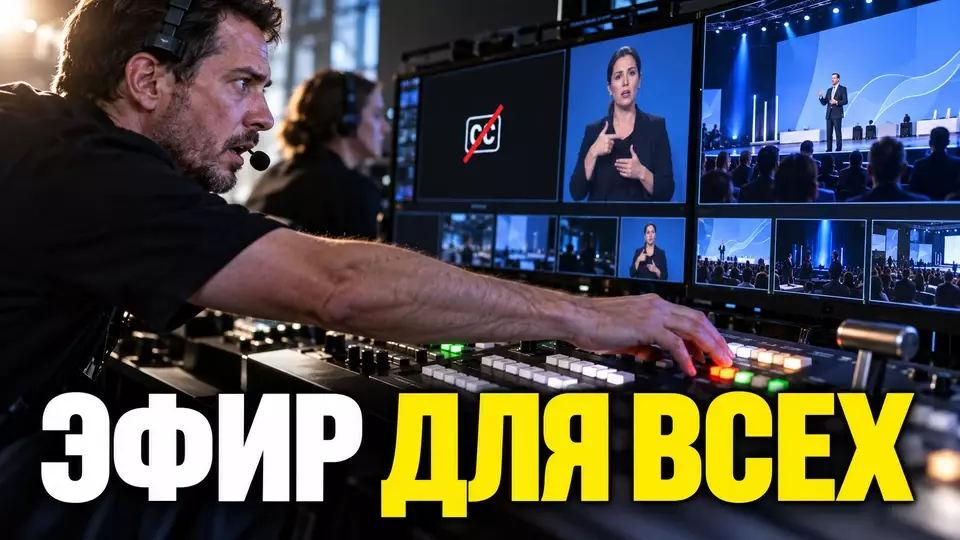
Доступная трансляция начинается до выбора платформы. Разбираем регистрацию, звук, субтитры, переводчика, вопросы, репетицию и запись после эфира.
Доступная трансляция мероприятия даёт участнику несколько равных способов получить содержание и задать вопрос. Одной кнопки автоматических субтитров для этого мало. Мы в «Авентуре» собираем весь путь участника: от регистрации до записи после эфира. Затем проходим его целиком на репетиции.
Что делает трансляцию доступной?
Коротко: Доступная трансляция мероприятия позволяет выбрать удобный способ: смотреть, слушать или читать. Участник заранее знает, какие функции доступны и где их включить. Мы проверяем каждую функцию на репетиции, а после эфира готовим запись, главы и вычитанные текстовые материалы. Путь остаётся понятным.
Доступность не равна одному сервису. Одному участнику нужен текст вместо звука, другому - крупный интерфейс или управление с клавиатуры. Иногда требуются переводчик русского жестового языка, материалы до выступления или текстовый канал вопросов. Нужный набор определяет аудитория и задача события.
W3C советует заранее спрашивать требования участников, готовить материалы и проверять условия для субтитров и перевода. Мы добавляем этот вопрос в бриф и регистрацию. Даже без отдельных запросов обеспечиваем чистый звук, субтитры и понятную навигацию. После эфира участник получает запись и вычитанный текст.
Полезно разложить путь на этапы:
- Участник получает доступное приглашение и прямую ссылку.
- В регистрации сообщает нужный способ участия без лишних медицинских подробностей.
- До эфира получает программу и материалы в читаемом формате.
- Во время трансляции видит спикера, субтитры, переводчика и канал вопросов.
- После события получает запись, главы и проверенный текст.
Доступность начинается с регистрации
Мы собираем требования к участию до того, как утверждаем платформу и схему эфира. В анкете задаём короткий открытый вопрос: «Что поможет вам участвовать в мероприятии?». Рядом перечисляем уже предусмотренные возможности и оставляем контакт для личного обращения. Человеку не приходится раскрывать диагноз, а мы получаем рабочую задачу.
Ответ влияет на платформу, раскладку, подрядчиков и срок подготовки материалов. Запрос на переводчика нельзя без потерь добавить за час до эфира. То же относится к ручным субтитрам, доступному файлу презентации или отдельной аудиодорожке.
Мы связываем требования со статусами регистрации. Персональный менеджер видит, какой сервис согласован, кто за него отвечает и как участник получит инструкцию. Подробный процесс сбора данных разобран в статье о регистрации участников мероприятия.
Практические разборы корпоративных и деловых событий мы публикуем в Telegram-канале «Авентуры». Там можно следить за новыми сценариями, техническими решениями и чек-листами.
Как выбрать субтитры для эфира?
Автоматические субтитры подходят для понятной речи, спокойного темпа и невысокого риска ошибки. Ручной специалист нужен, когда точность критична, в программе много имён и терминов или участник прямо запросил профессиональные субтитры. Мы выбираем способ субтитрования до репетиции. Ждать первого сбоя в эфире рискованно.
Government of Canada предупреждает, что автоматические субтитры часто ошибаются, и для важных событий рекомендует CART - субтитры, которые специалист создаёт в реальном времени. Microsoft Teams поддерживает встроенные субтитры и подключение CART. Наличие функции в платформе ещё не подтверждает качество конкретного события.
В таблице собраны ключевые пункты раздела: Условие, Автоматические субтитры, Ручные субтитры. Используйте её как быстрый ориентир при подготовке мероприятия.
| Условие | Автоматические субтитры | Ручные субтитры |
|---|---|---|
| знакомая лексика и чистый звук | можно тестировать как основной вариант | полезны при высоком требовании к точности |
| имена, бренды, отраслевые сокращения | нужен словарь и обязательная проверка | специалист получает глоссарий заранее |
| несколько говорящих одновременно | качество резко зависит от дисциплины речи | расшифровщику тоже нужен чистый раздельный звук |
| официальный текст после события | требуется редактура | также требуется финальная проверка |
До эфира мы готовим глоссарий: имена, должности, бренды, географические названия и сокращения. На репетиции спикеры произносят их вслух. Редактор отмечает ошибки и решает, можно ли исправить словарь или нужен другой способ субтитрования.
Звук, камера и материалы для разных способов участия
Чистый звук нужен слушателю, системе субтитров и переводчику. Мы настраиваем микрофоны так, чтобы речь каждого участника шла отдельно, и просим спикеров не говорить одновременно. Вопрос из зала повторяем в микрофон. Иначе удалённый участник увидит ответ без вопроса, а субтитры потеряют контекст разговора.
Камера должна показывать лицо спикера достаточно крупно. Microsoft рекомендует хорошее освещение для чтения по губам и предупреждает, что фон не должен мешать лицу или жестам. Мы проверяем кадр вместе с презентацией: после включения слайдов лицо и переводчик не должны уменьшаться до бесполезной миниатюры.
Материалы отдают до эфира или одновременно с ним отдельным файлом. Текст на слайде не заменяет документ: быстрый переход и мелкий шрифт мешают читать. Ведущий проговаривает смысл графика, а не говорит «всё видно на экране».
Как включить переводчика в кадр?
Коротко: Переводчик жестового языка получает постоянное заметное место, хороший свет и прямой звук без задержки. Его плитка не исчезает при демонстрации экрана и смене спикера. Участнику заранее объясняют, как закрепить или открыть нужную раскладку на компьютере и телефоне. Проверка охватывает оба устройства.
В Google Meet можно связать плитки спикера и переводчика, чтобы они оставались рядом. Функция работает на компьютере, но не сохраняется в записи и переговорных комнатах. Microsoft рекомендует одновременно показывать контент и камеру переводчика. Возможности платформ различаются, поэтому режиссёр проверяет финальную раскладку на устройстве участника.
Перед эфиром переводчик получает программу, тексты выступлений и глоссарий. На репетиции он слышит тот же микс, который получит в эфире. Для отдельного потока мы сначала проверяем ссылку и доступ. Затем измеряем задержку и тестируем возврат к основной трансляции.
Репетиция всей цепочки
Репетиция проходит от приглашения до записи и проверяет доступную трансляцию мероприятия глазами зрителя. Один тестовый участник заходит по реальной ссылке с ноутбука, другой использует телефон и мобильную сеть. Они включают субтитры, открывают материалы, задают вопрос текстом, находят переводчика и проверяют клавиатурную навигацию.
За каждую задачу отвечает конкретный человек: за звук, видео, субтитры, работу переводчика, чат, материалы и резервный канал. Режиссёр проверяет наличие сигнала и то, сможет ли участник без подсказки найти нужную функцию. Спрятанную в меню функцию показываем в короткой инструкции без жаргона.
Последовательность прогона:
- Войти по ссылке из приглашения без служебных прав.
- Найти программу и описание доступных функций.
- Проверить звук спикера, ролика и вопроса из зала.
- Включить субтитры и произнести глоссарий.
- Показать презентацию вместе с переводчиком.
- Отправить вопрос через чат или форму.
- Переключиться на резервный канал.
- Открыть тестовую запись и файл субтитров.
После каждого исправления команда повторяет то же действие. Общий чек репетиции есть в материале о техническом прогоне мероприятия.
Резерв без потери доступности
Резервный эфир должен сохранить картинку, звук и доступные способы участия. Если запасная платформа не поддерживает переводчика или субтитры, технический режиссёр заранее отмечает ограничение и готовит отдельный канал. Участник получает инструкцию тем же способом, которым пришло основное приглашение. Такой переход мы тоже репетируем.
Мы проверяем отказ основного интернета, микрофона, оборудования для отправки трансляции и сервиса субтитров. Для каждого сбоя у команды есть решение, ответственный и фраза ведущего. Молчание в эфире хуже короткого честного сообщения о переключении.
В таблице собраны ключевые пункты раздела: Сбой, Основное действие, Что сохраняем для доступности. Используйте её как быстрый ориентир при подготовке мероприятия.
| Сбой | Основное действие | Что сохраняем для доступности |
|---|---|---|
| пропал основной поток | включить резервное оборудование или перейти на запасную платформу | субтитры, чат и понятную новую ссылку |
| перестал работать звук спикера | перейти на резервный микрофон | разборчивость речи и подачу переводчику |
| недоступны автоматические субтитры | открыть ручной текстовый канал | ссылку и модератора текста |
| потеряна камера переводчика | вывести резервное подключение | постоянное место в раскладке |
Антикризисные роли и каналы подробнее описаны в плане действий при сбое. Для доступной трансляции к нему добавляют отдельную проверку сервисов участия.
Что отдать участникам после эфира?
После события участнику нужны запись, исправленные субтитры, расшифровка, материалы и навигация по главам. Редактор сверяет автоматический текст с записью и исправляет имена, термины и смысловые ошибки. Ограничения на распространение разговора мы согласуем до монтажа и сообщаем о них аудитории заранее.
Google указывает, что субтитры можно встраивать в запись, а текстовая расшифровка помогает вернуться к нужному фрагменту диалога. Конкретная функция зависит от тарифа и настроек платформы. Поэтому мы заранее делаем контрольный экспорт и не обещаем заказчику файл, который ещё не проверили.
Редактор делит запись на главы и прикладывает презентацию или конспект, потому что субтитры не описывают всю визуальную информацию. В названии файла указывает язык и версию, чтобы исправленный текст не смешался с черновым. Для итоговых субтитров мы сверяем оформление с ГОСТ Р 57767-2017.
Смета и бриф на доступную трансляцию
Стоимость зависит от состава программы и способов участия. На неё влияют длительность и число потоков, языки и услуги доступности, техника, резерв и обработка записи. Точную конфигурацию мы определяем после брифа и технического осмотра. Универсальная цена без этих данных будет неточной.
Для расчёта мы спрашиваем:
- кто участвует и какие требования уже заявлены;
- что идёт в прямой эфир, а что можно записать заранее;
- какие языки, субтитры и виды перевода нужны;
- где находятся спикеры, переводчики и режиссёрская команда;
- какой доступ нужен к эфиру и записи;
- какие файлы заказчик ждёт после события;
- какой резерв обязателен для критичных функций.
Эти ответы превращаются в схему сигнала, роли, сценарий репетиции и список результатов. Так мы сразу закладываем доступность в производство.
Частые вопросы
Доступность не равна одному сервису. Одному участнику нужен текст вместо звука, другому - крупный интерфейс или управление с клавиатуры. Иногда требуются переводчик русского жестового языка, материалы до выступления или текстовый канал вопросов. Нужный набор определяет аудитория и задача события.
Мы собираем требования к участию до того, как утверждаем платформу и схему эфира. В анкете задаём короткий открытый вопрос: «Что поможет вам участвовать в мероприятии?». Рядом перечисляем уже предусмотренные возможности и оставляем контакт для личного обращения. Человеку не приходится раскрывать диагноз, а мы получаем рабочую задачу.
Автоматические субтитры подходят для понятной речи, спокойного темпа и невысокого риска ошибки. Ручной специалист нужен, когда точность критична, в программе много имён и терминов или участник прямо запросил профессиональные субтитры. Мы выбираем способ субтитрования до репетиции. Ждать первого сбоя в эфире рискованно.
Чистый звук нужен слушателю, системе субтитров и переводчику. Мы настраиваем микрофоны так, чтобы речь каждого участника шла отдельно, и просим спикеров не говорить одновременно. Вопрос из зала повторяем в микрофон. Иначе удалённый участник увидит ответ без вопроса, а субтитры потеряют контекст разговора.
В Google Meet можно связать плитки спикера и переводчика, чтобы они оставались рядом. Функция работает на компьютере, но не сохраняется в записи и переговорных комнатах. Microsoft рекомендует одновременно показывать контент и камеру переводчика. Возможности платформ различаются, поэтому режиссёр проверяет финальную раскладку на устройстве участника.
Репетиция проходит от приглашения до записи и проверяет доступную трансляцию мероприятия глазами зрителя. Один тестовый участник заходит по реальной ссылке с ноутбука, другой использует телефон и мобильную сеть. Они включают субтитры, открывают материалы, задают вопрос текстом, находят переводчика и проверяют клавиатурную навигацию.
Чтобы подготовить доступную трансляцию корпоративного события, запросите у нас смету. Мы уточним аудиторию и требования, предложим конфигурацию, проведём репетицию и проверим запись до выдачи.
Источники
- W3C WAI: доступные встречи, конференции и события.
- W3C: доступность удалённых встреч.
- W3C WCAG: живые субтитры с подготовленным оператором.
- Section508.gov: Accessible Meetings.
- Government of Canada: best practices for accessible virtual events.
- Microsoft: accessibility tips for Teams meetings and live events.
- Microsoft: live captions in Teams.
- Google Meet: accessibility features.
- ГОСТ Р 57767-2017: субтитры к кино- и видеопродукции.
Содержание
Была ли статья полезна?