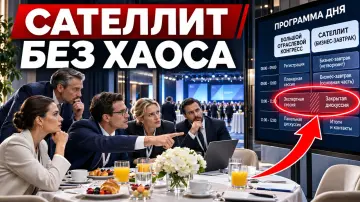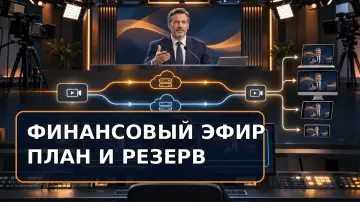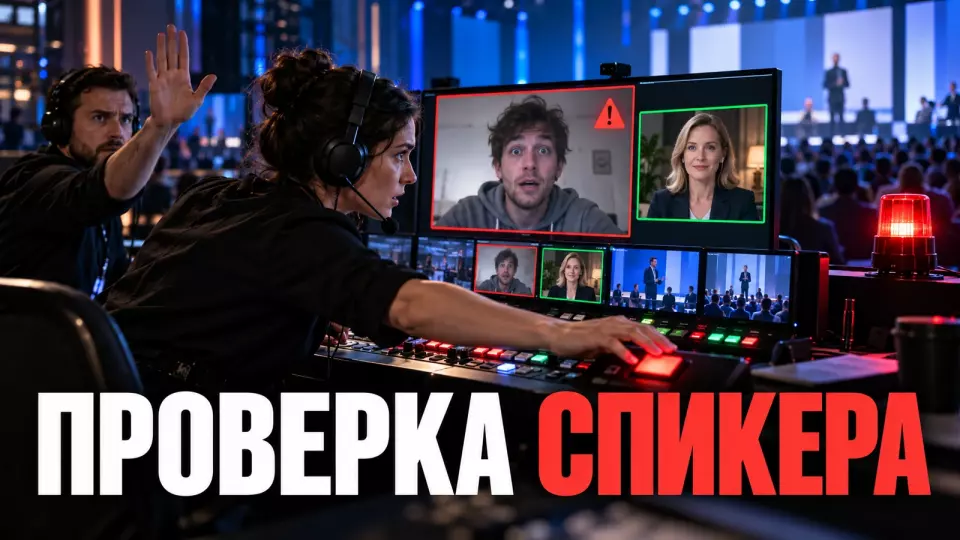
Практический регламент проверки удалённого спикера: реестр, второй канал, комната подготовки, роли, действия при подозрении и резерв эфира.
Чтобы понять, как проверить удалённого спикера перед эфиром, не пытайтесь узнать человека только по имени, лицу или голосу. Мы сверяем допуск, аккаунт и полномочия по заранее согласованной цепочке. Аккаунт могли захватить. Ссылку могли переслать, а замену представить как решение руководителя. Этот процесс снижает риск. Он не доказывает личность с абсолютной уверенностью.
Для закрытой конференции этот порядок лучше согласовать до рассылки ссылок. Тогда за минуту до доклада продюсер действует по короткому регламенту и не вступает в спор с неизвестным участником. Заказчик заранее знает, кто вправе подтвердить замену, сколько команда ждёт ответа и какой блок включается вместо неподтверждённого выступления.
Как проверить удалённого спикера при риске подмены?
Риск появляется раньше самого выступления. Злоумышленник может получить ссылку, воспользоваться захваченным аккаунтом, прислать поддельное приглашение или объявить срочную замену через новый контакт. Визуальное сходство и уверенная речь не закрывают эти сценарии. Надёжнее проверять происхождение запроса, известный аккаунт, независимый канал и полномочия человека, который разрешает допуск.
Официально описанный властями Гонконга инцидент в две тысячи двадцать четвёртом году показал, что поддельной может быть привычная картина совещания. Сотрудник получил фишинговое письмо от имени финансового директора, вошёл в групповую видеоконференцию с его поддельным видео и выполнил финансовые указания. Для организатора события вывод простой: знакомое лицо на экране не заменяет независимую проверку запроса и полномочий.
Другой сценарий начинается с настоящей почты или календаря. Если аккаунт спикера или его помощника захвачен, сообщение приходит из ожидаемой переписки. В нём могут попросить перейти по новой ссылке, изменить время входа или срочно выдать расширенную роль. Это примеры возможных манипуляций, а не признаки, которые сами по себе доказывают атаку.
Третий риск связан с подменой потока внутри устройства или платформы. ENISA разделяет атаки, которые показывают подделку камере, и атаки, при которых изменённые данные подаются прямо в процесс удалённой проверки. Поэтому просьба повернуть голову, назвать дату или помахать рукой не даёт абсолютной уверенности. Такой жест можно оставить дополнительным сигналом, но нельзя строить на нём весь допуск.
Поводом для повторной проверки становится сочетание организационных расхождений. Например, человек вошёл с другого домена, просит новую роль, отказывается от обратного звонка и давит на срочность. Странный пиксель или задержка звука сами по себе ничего не решают. Плохой свет, акцент, нестабильная связь или особенности речи не доказывают подмену.
Цепочку приглашения стоит защищать так же внимательно, как эфирную комнату. В статье о том, как проверить сайт и приглашение мероприятия, мы разбираем единый официальный адрес, разрешённых отправителей и порядок срочных изменений. Для спикеров к этой схеме добавляется персональный реестр допуска.
Цепочка доверия до дня события
До репетиции мы связываем имя спикера с рабочим аккаунтом, резервным контактом, который заказчик подтвердил заранее, и ответственным за допуск. Эти данные хранятся в одной карточке. Новое сообщение в день события не меняет её автоматически. Сначала ответственный проверяет полномочия и замену по независимому каналу, затем команда обновляет рабочий список.
Карточка спикера нужна не для сбора лишних персональных данных. Мы фиксируем имя для титров, организацию, ожидаемый аккаунт и согласованный канал связи. Отдельно указываем доклад, резервный способ входа и уполномоченного сотрудника заказчика. Паспорт, селфи и образец голоса для обычной событийной процедуры не требуются.
Мы собираем цепочку по шагам:
- Заказчик передаёт список основных спикеров и допустимых замен через согласованный рабочий канал.
- Для каждого человека команда фиксирует ожидаемый аккаунт и резервный контакт из списка заказчика.
- Заказчик называет сотрудника, который вправе подтвердить замену и изменение аккаунта. Он же согласует новый способ подключения.
- На технической репетиции спикер входит тем способом, который будет использовать в день события.
- Продюсер отмечает результат проверки отдельно от качества сигнала и презентации.
- После репетиции изменения вносятся только через установленного владельца решения.
- Перед эфиром команда заново сверяет подключение с карточкой, а не с последним сообщением в чате.
Такой реестр удобно вести вместе со спикерским офисом. В отдельном материале мы разобрали, как устроить работу со спикерами конференции: собирать материалы, держать статусы и не терять решения между программной, редакционной и технической командами.
Для гибридного мероприятия цепочка особенно полезна. В зале может работать одна команда, удалённые подключения принимает другая, а решение о программе остаётся у заказчика. Единая карточка не даёт каждой группе создавать собственную версию списка допуска.
Как подтвердить срочную замену?
Коротко: срочную замену подтверждает не тот же новый контакт, который о ней сообщил. Мы связываемся с заранее назначенным сотрудником заказчика по номеру, корпоративному аккаунту или каналу из карточки проекта. Пока подтверждения нет, новый участник остаётся в комнате подготовки без эфирных прав. Программа продолжает идти по резервному сценарию, а команда не торгуется со сроком проверки.
Фраза «руководитель уже согласовал, просто выпускайте» ничего не подтверждает. Новый человек может знать тему, имена коллег и содержание презентации из переписки или открытых материалов. Убедительная речь здесь не критерий. Команде нужно получить решение сотрудника, которому заказчик заранее дал полномочия на допуск.
Рабочий процесс выглядит так:
- Продюсер оставляет участника в комнате подготовки и не выдаёт роль докладчика или соорганизатора.
- Координатор сверяет имя организации, аккаунт и источник запроса с карточкой спикера.
- Ответственный связывается с уполномоченным сотрудником заказчика по ранее записанному контакту.
- В сообщении называет запрошенное изменение: кто заменяет кого, с какого аккаунта входит и какой блок должен вести.
- После подтверждения координатор обновляет карточку и титры. Затем правит сценарий, список комнаты и статус для штаба.
- Если подтверждения нет к установленному сроку, режиссёр запускает резерв программы.
Нельзя звонить по номеру из спорного письма или просить нового участника добавить в чат «того самого руководителя». Это оставляет проверку внутри одной неизвестной цепочки. По той же причине не стоит принимать скриншот переписки как окончательное разрешение: он не подтверждает источник и актуальность решения.
Мы заранее назначаем предел ожидания. Он зависит от тайминга программы, но задаётся до события, а не под давлением в эфирной. Когда предел достигнут, штаб получает один статус: замена не подтверждена, включаем резерв. Если подтверждение придёт позже, участника можно вернуть в план через обычную процедуру допуска.
Два статуса: допуск проверен и техника готова
Коротко: знакомое лицо и хороший звук не доказывают личность. Мы ведём два отдельных статуса: «допуск проверен» и «техника готова». Первый означает, что аккаунт, независимый канал и полномочия сверены по процедуре заказчика. Второй относится только к сигналу и материалам. В эфир участник выходит после закрытия обоих статусов.
Статус допуска отвечает на вопрос, совпадает ли подключение с согласованной цепочкой. Мы сверяем ожидаемый аккаунт, независимый канал, право на замену и решение уполномоченного сотрудника. Здесь не оцениваем красоту кадра и качество микрофона.
Технический статус отвечает за устойчивость связи, звук, видео и презентацию. В него также входят способ демонстрации, резервный канал и готовность режиссёра принять сигнал. Технику можно проверить до завершения допуска, но это не даёт права выводить участника в эфир.
В таблице собраны ключевые пункты раздела: Ситуация, Допуск проверен, Техника готова. Используйте её как быстрый ориентир при подготовке мероприятия.
| Ситуация | Допуск проверен | Техника готова | Решение команды |
|---|---|---|---|
| Заявленный спикер прошёл контрольную проверку, сигнал проверен | да | да | выпускать по сценарию |
| Допуск заявленного спикера проверен, но связь нестабильна | да | нет | оставить в подготовке, перейти на технический резерв |
| Новый участник показывает рабочую презентацию | нет | да | не выпускать до подтверждения замены |
| Аккаунт ожидаемый, но второй канал не отвечает | нет | возможно | удерживать в подготовке, эскалировать владельцу решения |
| Подтверждение получено после начала резервного блока | да | проверить заново | назначить новую точку входа в программу |
В рабочей таблице статусы должны обновлять разные люди или один сотрудник по разным критериям. Формулировка «спикер готов» слишком широкая. Она скрывает, что именно проверено, кто это сделал и какое действие разрешено режиссёру.
Техническую часть нельзя сводить к пробе микрофона. В статье о технической репетиции мероприятия мы разбираем сценарий прогона, точки решений и резерв. Для удалённого спикера к этому чек-листу добавляются аккаунт, независимый канал и повторная проверка перед блоком.
Виртуальная комната подготовки
Ссылка не должна вести удалённого спикера прямо в эфир. Сначала участник попадает в зал ожидания или отдельную комнату подготовки. Там продюсер сверяет карточку, проверяет независимый канал и закрывает технический статус. Роль для демонстрации выдаётся перед выступлением и снимается после него. Такой маршрут даёт команде время без публичного допроса человека.
Комната подготовки работает как цифровой закулисный коридор. Здесь спикер встречает координатора, а не аудиторию. Координатор видит имя аккаунта, объясняет порядок, проверяет связь и сообщает режиссёру готовый статус. Участник не может сам включить демонстрацию в основном эфире или начать запись только потому, что получил ссылку.
Для организации конференции мы закладываем этот маршрут в общий сценарий. У каждого удалённого блока есть время контрольного входа, ответственный координатор, момент выдачи роли и способ возврата в подготовку. Если секций несколько, комнаты и ссылки получают понятные названия, а команда не пересылает их вручную в последний момент.
Перед началом блока продюсер проверяет:
- Участник вошёл с ожидаемого аккаунта или изменение подтверждено по регламенту.
- Второй канал доступен и принадлежит контакту из карточки.
- Презентация совпадает с согласованной версией или замена файла утверждена.
- Участник знает имя модератора и точку входа в сценарий.
- Режиссёр получил два статуса и подтвердил готовность принять включение.
- Роль докладчика выдана только на нужный блок.
- После выступления права демонстрации и записи сняты.
Комната подготовки не должна превращаться в общую беседу со всеми будущими спикерами. Чем больше людей видят список участников, ссылки и служебные сообщения, тем сложнее контролировать доступ. Для каждого проекта мы выбираем минимальный состав: спикер, координатор, технический специалист и при необходимости представитель заказчика.
Если платформа не поддерживает отдельную комнату, используем зал ожидания и закрытый канал команды. Важно сохранить разрыв между получением ссылки и появлением в эфире. У режиссёра должно быть явное разрешение на выпуск, а не предположение, что любой вошедший уже прошёл проверку допуска.
Кто принимает решение о допуске?
Коротко: решение не должно растворяться между заказчиком, модератором и технической командой. Заказчик назначает владельца допуска и его замену. Продюсер собирает факты, технический специалист управляет правами, а режиссёр выпускает участника только после единого статуса. Если проверка не завершена, никто из команды не может обойти порядок личной просьбой или сообщением в общем чате.
Роли полезно разделить до репетиции. Ответственный со стороны заказчика подтверждает право основного спикера или замены выйти в эфир. Наш координатор ведёт карточку и независимый канал связи, а технический продюсер управляет залом ожидания, ролями и демонстрацией. Режиссёр выбирает момент выпуска. Модератор получает короткую команду и не участвует в проверке во время разговора с аудиторией.
В таблице собраны ключевые пункты раздела: Роль, Что решает, Чего не решает в одиночку. Используйте её как быстрый ориентир при подготовке мероприятия.
| Роль | Что решает | Чего не решает в одиночку |
|---|---|---|
| Владелец допуска заказчика | подтверждает допуск, замену и изменение аккаунта | техническую готовность сигнала |
| Координатор спикера | сверяет карточку, второй канал и материалы | не выдаёт эфирные права без общего статуса |
| Технический продюсер | управляет залом ожидания, ролями, демонстрацией и записью | не признаёт неизвестного человека официальной заменой |
| Режиссёр эфира | выбирает момент выпуска или перехода на резерв | не отменяет проверку ради тайминга |
| Модератор | удерживает внимание аудитории и объявляет паузу | не проводит публичный допрос участника |
Эту схему можно закрепить в матрице ответственности мероприятия. В ней для каждого решения нужен один владелец, исполнители и понятный маршрут эскалации. Если право подтверждать замену есть у пяти руководителей, команда рискует получить пять разных ответов.
На время недоступности владельца заранее назначаем заместителя. Нельзя выбирать его в момент инцидента через голосование в чате. Контакт заместителя проходит ту же предварительную фиксацию. Команда знает, после какого времени без ответа переключаться на него и кто объявляет окончательный статус.
В день события штаб использует три команды: «допустить», «ожидать подтверждения» и «включить резерв». Эти формулировки не требуют пересказывать всю переписку в режиссёрский канал. Подробности остаются у координатора и владельца решения, а эфирная команда получает однозначное действие.
Настройки платформы как второй слой
Организационный регламент работает лучше, когда платформа ограничивает самовольные действия. Для закрытого события мы включаем зал ожидания, выдаём роли поимённо и настраиваем демонстрацию, запись, чат и файлы по задаче. Конкретные возможности зависят от платформы, лицензии и политики компании. Поэтому конфигурацию проверяем в аккаунте заказчика до репетиции.
Настройки не заменяют проверку допуска. Они уменьшают ущерб, если ссылка утекла или в комнату вошёл неизвестный человек. Участник без роли остаётся в зале ожидания, не показывает экран аудитории и не запускает штатную запись. Продюсер получает время связаться с ответственным за допуск, не останавливая всю программу.
В таблице собраны ключевые пункты раздела: Платформа, Контроль входа, Ограничение роли и демонстрации. Используйте её как быстрый ориентир при подготовке мероприятия.
| Платформа | Контроль входа | Ограничение роли и демонстрации | Быстрая реакция |
|---|---|---|---|
| Zoom | зал ожидания Waiting Room и блокировка встречи | организатор и соорганизатор управляют демонстрацией экрана и действиями участников | удаление участника, блокировка встречи и остановка активности участников |
| Microsoft Teams | зал ожидания; усиленные ограничения зависят от политики и лицензии | организатор может оставить право демонстрации только организаторам и соорганизаторам | изменение настроек встречи и удаление участника |
Перед событием проверяем фактическое значение настройки в конкретной комнате. Упоминания функции в справке недостаточно. Корпоративный администратор может запретить часть опций. Шаблон встречи способен переопределить их, а лицензия может не включать усиленный режим. Скриншот прошлой конференции тоже не подтверждает текущую конфигурацию.
Базовый профиль закрытой комнаты включает:
- Уникальную ссылку без публикации в открытом доступе.
- Зал ожидания для внешних участников, если платформа и политика компании это позволяют.
- Запрет автоматической выдачи расширенных ролей.
- Минимальное число организаторов и соорганизаторов с многофакторной аутентификацией аккаунтов.
- Демонстрация экрана только для назначенного докладчика.
- Запись только у уполномоченного организатора после согласованного уведомления.
- Ограничение переименования и обмена файлами, а также аннотаций и чата по задаче события.
- Возможность быстро снять роль и вернуть участника в зал ожидания. При необходимости его удаляют или блокируют встречу.
Многофакторная аутентификация защищает аккаунт лучше одного пароля, но не доказывает, кто физически находится у устройства сейчас. Поэтому перед эфиром нужно заново сверить допуск по независимому каналу связи. Вчерашний успешный вход нельзя считать вечным разрешением на сегодняшнее выступление.
Что делать при подозрении на подмену?
Коротко: при подозрении мы сначала сдерживаем риск, затем заново проверяем допуск по ранее известному каналу. Продюсер снимает расширенные права, останавливает демонстрацию и удерживает человека вне эфира. Модератор объявляет техническую паузу или переходит к резерву без публичных обвинений. Команда фиксирует факты и возвращает спикера после повторной сверки аккаунта и полномочий.
Подозрение запускают наблюдаемые расхождения: другой аккаунт, новый номер в день события, отказ от независимого канала, просьба выдать роль соорганизатора или несогласованная презентация. Давление на срочность усиливает риск. Артефакт видео или непривычный голос учитываем только вместе с другими сигналами. Мы не объявляем человека мошенником по качеству связи.
Порядок реакции должен помещаться в короткую карточку:
- Не выдавать новые права или немедленно снять роли докладчика и соорганизатора.
- Остановить демонстрацию экрана и запись. При необходимости запретить передачу файлов.
- Переместить участника в зал ожидания или комнату подготовки. При высоком риске удалить его.
- Связаться с владельцем допуска и заявленным спикером по контактам из карточки.
- Передать режиссёру статус «ожидать» или «включить резерв».
- Зафиксировать время и отображаемое имя. Сохранить аккаунт, сообщения, изменения ролей и действия команды.
- При затрагивании корпоративного аккаунта или данных подключить службу информационной безопасности и юриста заказчика.
- После подтверждения создать безопасную точку возврата: новую комнату или повторный вход. При необходимости выбрать другую позицию в программе.
Публичный допрос мешает и проверке, и программе. Человек может оказаться настоящим спикером с новым устройством или аварийным подключением. Модератору достаточно нейтральной фразы о проверке канала. Координатор тем временем работает в закрытом контуре и не просит участника сообщать пароли, коды многофакторной аутентификации или лишние документы.
Если платформа позволяет остановить активность всех участников, эту функцию применяем при массовом или быстро развивающемся инциденте. Но после нажатия всё равно нужен план восстановления: кто создаёт новую ссылку, кто сообщает её подтверждённому спикеру, кто проверяет комнату и с какого места продолжается программа.
Общий порядок передачи спорного вопроса руководителю полезно связать с антикризисным планом мероприятия. Подмена удалённого участника входит в общий список инцидентов. Для неё действуют те же принципы: владелец решения, единый канал штаба, факты вместо догадок и заранее согласованный способ продолжить событие.
Резерв программы и репетиция инцидента
Резерв снимает давление фразы «выпускайте сейчас, иначе будет пауза». Для каждого удалённого блока мы готовим локальную презентацию, короткий переход модератора и следующий допустимый элемент программы. На отдельной тренировке команда разыгрывает неподтверждённую замену: неизвестный аккаунт просит эфирные права, ответственный за допуск не отвечает, режиссёр включает резерв и сохраняет управление событием.
Резерв зависит от содержания блока. Иногда модератор может провести вопросы к залу, иногда режиссёр переставляет следующий доклад, а иногда заказчик разрешает показать заранее подготовленный материал. Записанное видео используем только тогда, когда согласованы права и сам вариант показа. Универсальной заглушки для всех событий нет.
Минимальный пакет включает:
- Локальную проверенную копию презентации у режиссёра.
- Короткий текст модератора без обвинения участника.
- Следующий блок, который можно начать раньше без нарушения логики программы.
- Контакт подтверждённого замещающего эксперта, если такая роль предусмотрена.
- Правило, кто разрешает вернуться к отложенному выступлению.
- Обновлённые титры и сценарные пометки для основного и резервного вариантов.
Презентацию лучше заморозить до события и отдельно описать порядок поздних изменений. Это снижает риск, что неизвестный участник убедит команду открыть новый файл под видом срочной версии. Практику мы подробно разобрали в материале про заморозку презентаций перед конференцией.
Репетиции инцидента нужен отдельный прогон вне проверки звука. Один сотрудник играет неподтверждённую замену и просит расширенные права. Команда должна заметить расхождение, открыть карточку, связаться со старым контактом, выдать режиссёру статус и перейти на резерв. После прогона мы разбираем слабые места процесса. Поведение условного «нарушителя» здесь вторично.
При подготовке делового мероприятия такой сценарий входит в общий производственный план вместе с программой, спикерами, технической режиссурой и штабом. Проверка не должна жить отдельной памяткой, которую никто не открывает в день события.
Короткие разборы регламентов, репетиций и работы штаба мы публикуем в Telegram-канале «Авентуры».
Чек-лист заказчика перед закрытой сессией
Перед закрытой сессией заказчику нужно проверить путь каждого удалённого спикера до эфира. Команде нужны карточки контактов, ответственный за допуск и независимый канал. На репетиции она проверяет комнату подготовки, раздельные статусы и резерв. Незадолго до выступления спикер проходит короткую контрольную проверку, а координатор фиксирует изменения.
За несколько дней до события:
- Утвердите список основных спикеров и разрешённых замен.
- Назначьте владельца допуска и его заместителя со стороны заказчика.
- Зафиксируйте ожидаемые аккаунты и независимые резервные контакты.
- Создайте отдельную закрытую ссылку и проверьте зал ожидания, роли, демонстрацию и запись.
- Проведите репетицию тем же способом подключения, который планируется в эфире.
- Согласуйте предел ожидания подтверждения и резерв каждого удалённого блока.
- Передайте штабу три статуса: «допустить», «ожидать», «включить резерв».
Незадолго до выступления:
- Примите спикера в зале ожидания или комнате подготовки.
- Сверьте аккаунт с карточкой и проверьте свежие изменения.
- Сверьте допуск участника по заранее известному независимому каналу.
- Отдельно закройте технический статус: связь, звук, видео и презентацию.
- Выдайте минимальную роль только перед блоком.
- Сообщите режиссёру единый статус и точку входа в программу.
- После выступления снимите временные права и отметьте завершение блока.
Если обнаружено расхождение:
- Не используйте новый контакт из спорного сообщения для проверки самого себя.
- Не выпускайте участника ради сохранения исходного тайминга.
- Ограничьте права и переведите коммуникацию в закрытый контур.
- Свяжитесь с владельцем допуска по записанному ранее каналу.
- Включите резерв после согласованного предела ожидания.
- Зафиксируйте факты и передайте инцидент ответственным службам заказчика.
- Верните спикера только после повторной проверки допуска и техники.
Этот порядок не доказывает личность с абсолютной уверенностью и не обещает защиты от любой подмены. Он делает проверку допуска, аккаунта и полномочий последовательной, уменьшает число решений на глаз и не позволяет срочности отменить процедуру. Мы в «Авентуре» встраиваем её в сценарий, техническую репетицию и работу штаба.
Частые вопросы
Риск появляется раньше самого выступления. Злоумышленник может получить ссылку, воспользоваться захваченным аккаунтом, прислать поддельное приглашение или объявить срочную замену через новый контакт. Визуальное сходство и уверенная речь не закрывают эти сценарии. Надёжнее проверять происхождение запроса, известный аккаунт, независимый канал и полномочия человека, который разрешает допуск.
До репетиции мы связываем имя спикера с рабочим аккаунтом, резервным контактом, который заказчик подтвердил заранее, и ответственным за допуск. Эти данные хранятся в одной карточке. Новое сообщение в день события не меняет её автоматически. Сначала ответственный проверяет полномочия и замену по независимому каналу, затем команда обновляет рабочий список.
Статус допуска отвечает на вопрос, совпадает ли подключение с согласованной цепочкой. Мы сверяем ожидаемый аккаунт, независимый канал, право на замену и решение уполномоченного сотрудника. Здесь не оцениваем красоту кадра и качество микрофона.
Ссылка не должна вести удалённого спикера прямо в эфир. Сначала участник попадает в зал ожидания или отдельную комнату подготовки. Там продюсер сверяет карточку, проверяет независимый канал и закрывает технический статус. Роль для демонстрации выдаётся перед выступлением и снимается после него. Такой маршрут даёт команде время без публичного допроса человека.
Роли полезно разделить до репетиции. Ответственный со стороны заказчика подтверждает право основного спикера или замены выйти в эфир. Наш координатор ведёт карточку и независимый канал связи, а технический продюсер управляет залом ожидания, ролями и демонстрацией. Режиссёр выбирает момент выпуска. Модератор получает короткую команду и не участвует в проверке во время разговора с аудиторией.
Источники
- Правительство Гонконга: официальный разбор мошенничества с deepfake-видеоконференцией
- ENISA: атаки и меры защиты при удалённой проверке
- NIST SP 800-63A-4: проверка атрибутов и цифровой допуск
- NIST SP 800-63B-4: аутентификация и повторная проверка
- NCSC: защита онлайн-встреч
- Zoom: средства безопасности встречи и остановка активности участников
- Microsoft Teams: настройки встреч с повышенными требованиями к защите
Содержание
Была ли статья полезна?